








En este tutorial vamos a aprender a instalar Laravel desde cero en Windows y en macOS usando Laravel Herd, que actualmente es una de las formas más cómodas de preparar el entorno para trabajar con Laravel. Después crearemos un proyecto nuevo y mostraremos el clásico Hola Mundo.
Importante: este contenido está preparado para publicarse en WordPress, por lo que en los fragmentos PHP no mostramos la etiqueta de apertura <?php para evitar problemas de renderizado con el editor o con algunos shortcodes de código.
Como en Leketembé trabajamos en Mac, profundizaremos más en este Sistema Operativo.
Qué necesitas antes de empezar
Para trabajar con Laravel necesitas contar con algunas herramientas básicas:
- PHP
- Composer
- Node.js y NPM
- Laravel CLI
La ventaja de Laravel Herd es que simplifica muchísimo todo este proceso, ya que prepara automáticamente el entorno con las herramientas principales para empezar a desarrollar.
Descargas necesarias antes de instalar Laravel
Antes de comenzar, puedes descargar las herramientas oficiales desde estos enlaces:
- Laravel Herd para macOS: Descargar Herd para macOS
- Laravel Herd para Windows: Descargar Herd para Windows
- Documentación oficial de instalación de Laravel: Ver instalación oficial de Laravel
- Node.js: Descargar Node.js
- Composer: Descargar Composer
- MySQL Community Server: Descargar MySQL
Nota: si vas a usar Herd, normalmente no necesitas descargar PHP, Composer ni Node.js por separado para empezar, ya que Herd prepara el entorno principal por ti. MySQL tampoco es obligatorio para este primer proyecto, porque Laravel puede trabajar inicialmente con SQLite.
Instalación de Laravel en macOS con Herd
Paso 1. Descargar Laravel Herd para macOS
Accede a la descarga oficial de Herd para Mac y baja el instalador:
Descargar Laravel Herd para macOS

Paso 2. Instalar Herd en tu Mac
Una vez descargado el archivo, ábrelo y arrastra la aplicación a la carpeta Aplicaciones. Después ejecuta Herd para comenzar el proceso de configuración inicial.
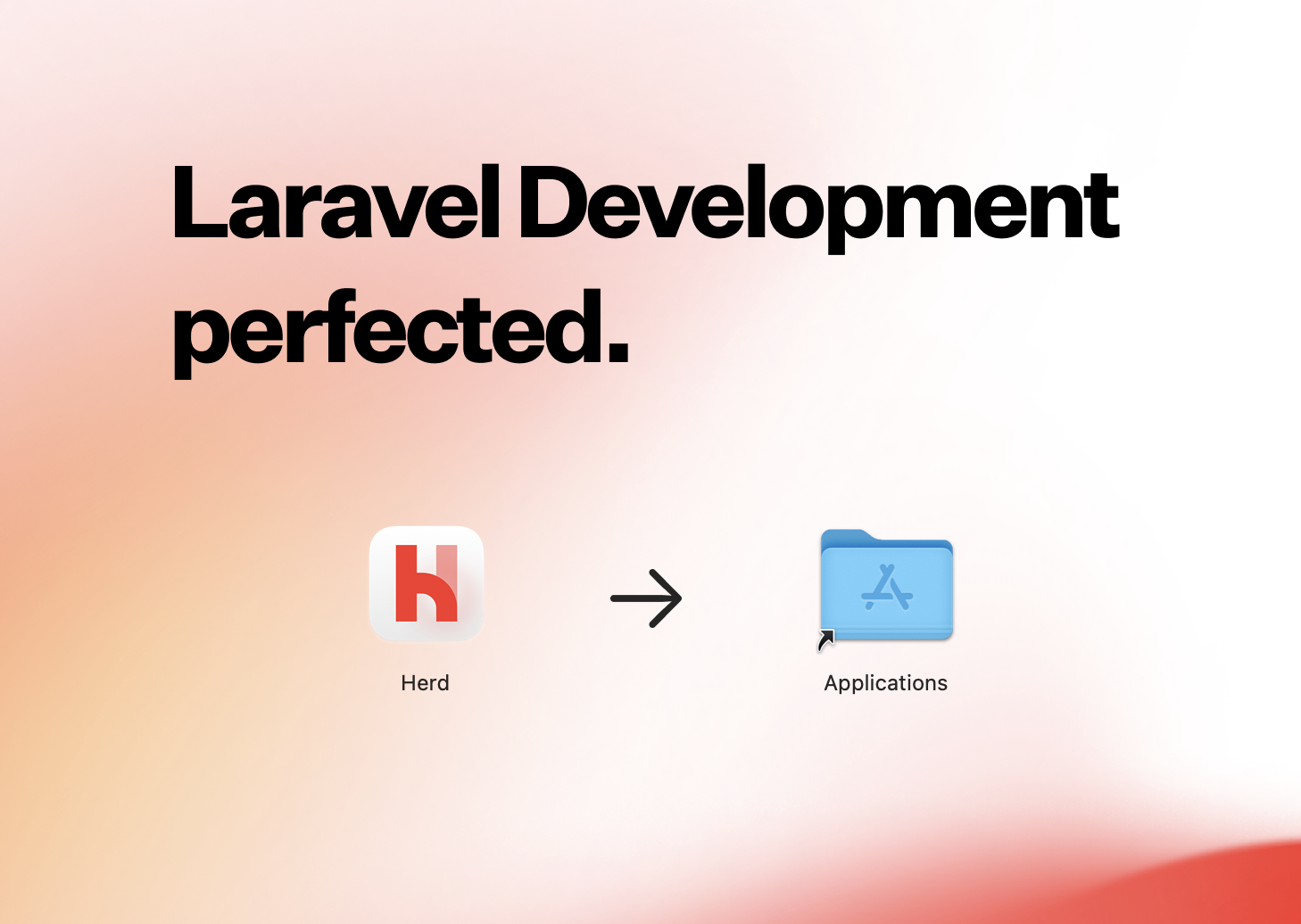
Paso 3. Completar la configuración inicial
La primera vez que abras Herd, la aplicación terminará de preparar el entorno. Cuando acabe, tendrás disponibles herramientas como php, composer, laravel, node, npm y herd.
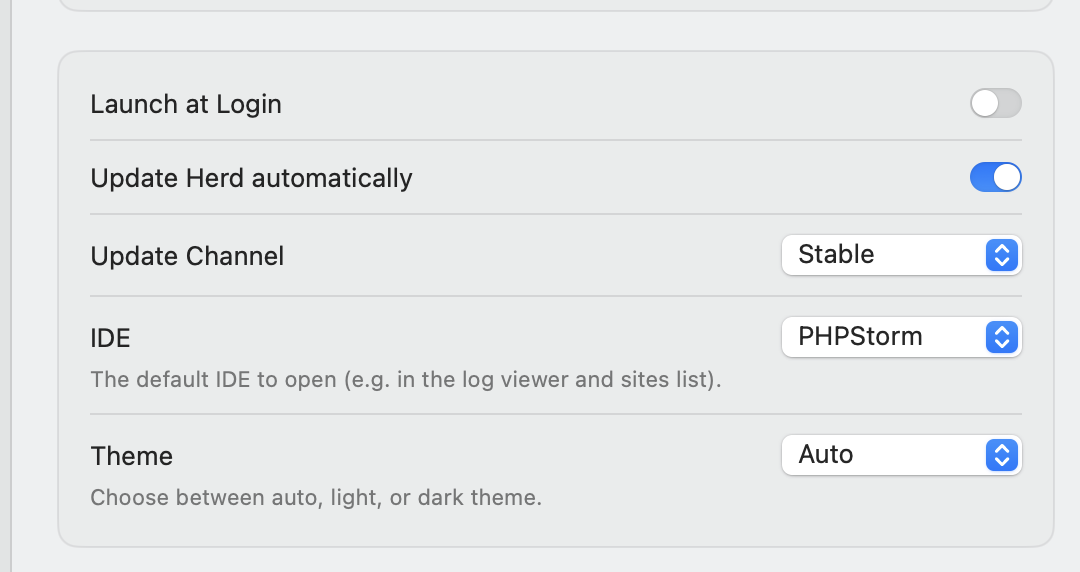

Como podemos ver en la imagen, no hay ninguna versión de Php instalada. En nuestro caso, vamos a instalar la 8.4.
Además, Herd crea una carpeta llamada ~/Herd, que se utiliza para servir tus proyectos de forma local con dominios terminados en .test.
Paso 4. Comprobar que todo está instalado correctamente
Abre la aplicación Terminal y comprueba que el entorno está disponible:
php -v
composer –version
laravel –version
node -v
npm -v
herd –version
Paso 5. Crear tu primer proyecto Laravel
Entra en la carpeta que Herd utiliza para servir sitios locales y crea una nueva aplicación:
cd ~/Herd
laravel new hola-laravel
Paso 6. Acceder a la carpeta del proyecto
cd ~/Herd/hola-laravelPaso 7. Abrir el proyecto en el navegador
Al estar dentro de la carpeta gestionada por Herd, normalmente el proyecto quedará accesible automáticamente en una URL local como esta:
http://hola-laravel.testTambién puedes abrirlo directamente con:
herd openPaso 8. Base de datos en macOS: SQLite o MySQL
Para empezar, no necesitas instalar MySQL obligatoriamente. Laravel puede funcionar perfectamente con SQLite en un proyecto inicial.
Solo necesitarás instalar MySQL si tu proyecto lo requiere desde el principio o si quieres practicar ya con una base de datos relacional completa.
Si quieres descargar MySQL, puedes hacerlo desde aquí:
Descargar MySQL Community Server
Paso 9. Configurar MySQL si vas a usarlo
Si decides trabajar con MySQL en lugar de SQLite, revisa el archivo .env de tu proyecto y ajusta la conexión:
DB_CONNECTION=mysql
DB_HOST=127.0.0.1
DB_PORT=3306
DB_DATABASE=hola_laravel
DB_USERNAME=root
DB_PASSWORD=
Instalación de Laravel en Windows con Herd
Paso 1. Descargar Laravel Herd para Windows
Accede a la descarga oficial de Herd para Windows:
Descargar Laravel Herd para Windows
Paso 2. Instalar Herd en Windows
Ejecuta el instalador con permisos de administrador y sigue los pasos del asistente. Cuando finalice, Herd habrá preparado el entorno principal para trabajar con Laravel.
Paso 3. Completar la configuración inicial
Una vez instalado, abre Herd y deja que complete el proceso inicial. A partir de ahí podrás usar sus herramientas desde PowerShell o desde la terminal de Windows.
Paso 4. Comprobar que todo está instalado correctamente
Abre PowerShell y ejecuta:
php -v
composer –version
laravel –version
node -v
npm -v
herd –version
Paso 5. Crear tu primer proyecto Laravel
Herd crea una carpeta local para tus proyectos. Entra en ella y genera tu aplicación:
cd $env:USERPROFILE\Herd
laravel new hola-laravel
Paso 6. Entrar en la carpeta del proyecto
cd $env:USERPROFILE\Herd\hola-laravelPaso 7. Abrir el proyecto en el navegador
Normalmente Herd servirá el proyecto automáticamente en una dirección local como esta:
http://hola-laravel.testPaso 8. Base de datos en Windows: SQLite o MySQL
Igual que en macOS, puedes empezar sin MySQL usando SQLite. Si prefieres instalar MySQL desde el principio, puedes descargarlo desde aquí:
Descargar MySQL Community Server
Configuración básica del proyecto Laravel
Paso 1. Revisar el archivo .env
Cuando Laravel crea una nueva aplicación, genera también un archivo .env con la configuración principal del proyecto. Para empezar, puedes revisar estas variables:
APP_NAME=»Hola Laravel»
APP_ENV=local
APP_DEBUG=true
APP_URL=http://hola-laravel.test
Si trabajas con SQLite, normalmente no tendrás que hacer mucho más. Si vas a usar MySQL, entonces sí tendrás que completar la configuración de base de datos.
Paso 2. Generar la clave de la aplicación
Laravel suele generar esta clave automáticamente, pero si necesitas hacerlo manualmente puedes usar este comando:
php artisan key:generateLevantar el proyecto en local
Opción 1. Usar la URL .test de Herd
Si tu proyecto está dentro de la carpeta de Herd, normalmente no necesitarás ejecutar php artisan serve, ya que Herd se encarga de servir el sitio automáticamente.
Opción 2. Levantar el servidor manualmente
Si prefieres hacerlo manualmente, puedes usar:
php artisan serveLa dirección habitual en este caso será algo similar a esta:
http://127.0.0.1:8000Crear el típico Hola Mundo en Laravel
Opción 1. Mostrar texto directamente desde la ruta principal
Nota: el archivo real routes/web.php comienza con <?php, aunque aquí no mostramos esa línea para evitar problemas de visualización en WordPress.
Abre el archivo routes/web.php y deja un contenido similar a este:
use Illuminate\Support\Facades\Route;
Route::get(‘/’, function () {
return ‘Hola Mundo desde Laravel’;
});
Guarda el archivo y recarga la página. Si todo ha ido bien, verás el texto Hola Mundo desde Laravel.
Opción 2. Crear el Hola Mundo con una vista Blade
Nota: igual que antes, en este ejemplo omitimos la línea de apertura <?php para que el shortcode funcione correctamente en WordPress.
Primero, modifica el archivo routes/web.php:
use Illuminate\Support\Facades\Route;
Route::get(‘/’, function () {
return view(‘hola’);
});
Después crea el archivo resources/views/hola.blade.php con este contenido:
Hola Mundo con Laravel
Tu primer proyecto ya está funcionando correctamente.
Al recargar la página, Laravel mostrará ya una vista HTML sencilla en lugar de un texto plano.
Qué has aprendido en este tutorial
- Has instalado Laravel en macOS y en Windows con Herd
- Has comprobado el entorno de trabajo con PHP, Composer, Node y Laravel CLI
- Has creado tu primer proyecto Laravel
- Has visto que SQLite puede ser suficiente para empezar
- Has aprendido cómo configurar MySQL si lo necesitas
- Has creado un primer Hola Mundo en Laravel
Siguiente paso recomendado
Una vez que ya tienes Laravel funcionando, el siguiente paso lógico es aprender cómo se organiza internamente un proyecto: rutas, controladores, vistas, Blade, migraciones y bases de datos. A partir de ahí ya podrás empezar a construir aplicaciones web reales de una forma mucho más sólida.